Trong bài viết này mình sẽ hướng dẫn các bạn sử dụng cơ bản trên Esxi 8.0.

Yêu cầu:
- Chuẩn bị một máy ESXi 8.0 đã cài trên Vmware hoặc thiết bị thật.
Nếu bạn chưa có tham khảo bài viết: Tại Đây
Các bước thực hiện:
- Đầu tiên bạn hãy truy cập vào giao diện Esxi của bạn trên web.

- Đầu tiên mình chọn vào Monitor để xem hệ thống chạy như thế nào.
- Ở phần Performance.
- Mặc định bạn sẽ thấy thông tin dữ liệu được biểu diễn dưới dạng biểu đồ của CPU và các thông số liên quan.

- Khi bạn muốn xem về phần khác bạn hãy chọn vào ô mình đã tô đỏ.
- Nó sẽ hiện ra danh sách để bạn chọn.
- Mình lấy ví dụ vào phần Menory xem.

- Lúc này bạn cũng sẽ thấy thông tin dữ liệu của Menory.
- Sau khi bạn xem xong phần Disk và Network cũng tương tự như vậy.

- Tiếp theo bạn hãy chọn vào phần Networking.
- Ở phần Port groups.
- Bạn sẽ thấy 2 Port groups mặc định.

- Tới đây mình chọn Virtual switches
- Bạn sẽ thấy mặc định 1 vSwitch.
- Mình sẽ tạo ra một vSwitch mới, chọn Add standard virtual switch.

- Ở phần vSwitch Name bạn hãy nhập tên bạn muốn đặt vào.
- Chọn Add để thêm vào.

- Bạn sẽ thấy thông báo và vSwitch đã tạo thành công.

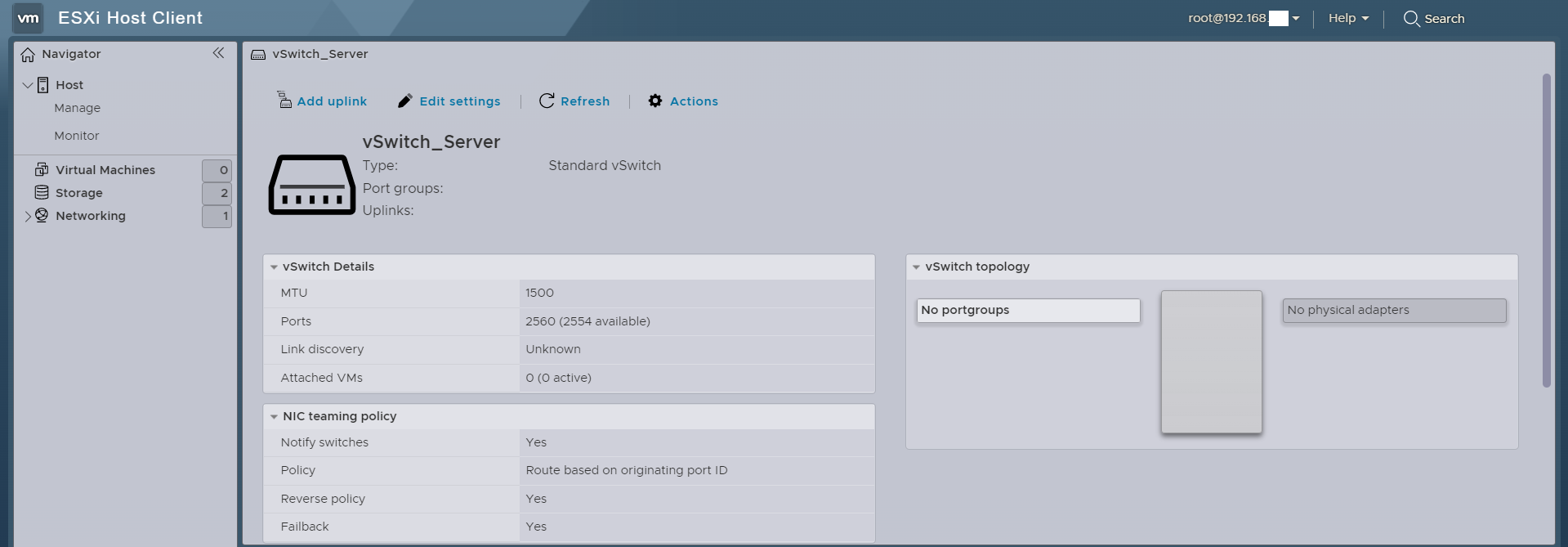
- Bạn muốn xem thông tin bạn hãy chọn vào vSwitch đó.

- Lúc này bạn sẽ thấy tất cả dữ liệu liên quan và vSwitch.
- Tiếp theo mình chọn lại Networking.

- Ở phần Port groups.
- Mình sẽ tạo thêm Port groups mới.
- Chọn Add port group

- Phần Name bạn hãy nhập tên bạn muốn đặt vào.
- Phần Virtual switch chọn vào ô mình đã tô đỏ.
- Chọn vào vSwitch bạn đã tạo trước đó.

- Sau khi đầy đủ thông tin chọn Add.

- Lúc này bạn sẽ thấy port group bạn vừa tạo đã được thêm vào.

- Bạn muốn xem thông tin bạn hãy chọn vào port group đó.

- Ở đây bạn sẽ thấy các thông tin chi tiết về nó.

- Khi bạn muốn xem về nơi lưu trữ chọn vào phần Storage.
- Bạn sẽ thấy 1 ổ lưu trữ mặc định.

- Chọn Devices để xem ESXi của bạn đã nhận được mấy đĩa.

- Lúc này mình chọn lại Datastores.
- Chọn New datastore để mình thêm ổ đó vào.

- Phần Select creation type.
- Chọn Create new VMFS datastore.
- Chọn NEXT để tiếp tục.

- Phần Select device.
- Ở phần Name bạn hãy nhận tên bạn muốn đặt vào.
- Chọn NEXT để tiếp tục.

- Tới phần Select partitioning options.
- Mình để mặc định là Use full disk và VMFS 6.
- Chọn NEXT để tiếp tục.

- Sau khi bạn kiểm tra đúng thông số đã chọn.
- Chọn FINISH để chấp nhận cài đặt vào.

- Chọn YES để chấp nhận việc xóa hết dữ liệu trước đó.

- Sau các bước đó bạn sẽ thấy thóng báo tạo thành công và ổ đĩa đó đã được thêm vào.

- Tới đây để thực hiện việc lưu trữ trên này.
- Bạn hãy chọn Datastore browser.

- Ở phần Datastore browser.
- Bạn hãy chọn ổ nào muốn lưu vào.
- Tiếp theo mình chọn Create directory để tạo ra 1 thư mục mới.

- Ở phần New directory.
- Phần Directory name nhập tên mà bạn muốn đặt vào.
- Tiếp theo chọn CREATE DIRECTORY.

- Sau khi thư mục đó tạo xong.
- Bạn chọn vào thư mục đó.
- Chọn Upload để tải các bạn bạn đang cần lên đây.

- Tới đây bạn hãy đến nơi chỗ bạn lưu các file trên máy bạn để tải lên.
Ví dụ mình lấy file ISO Rocky-9.1.
- Chọn Open để tải lên.

- Tới đây chọn Refresh để xem file đó lên chưa.
- Líc này file mình vừa chọn đang được upload lên.

- Sau khi bạn đợi 1 thời gian.
- File đã upload lên thành công.
- Chọn Close để đóng lại.

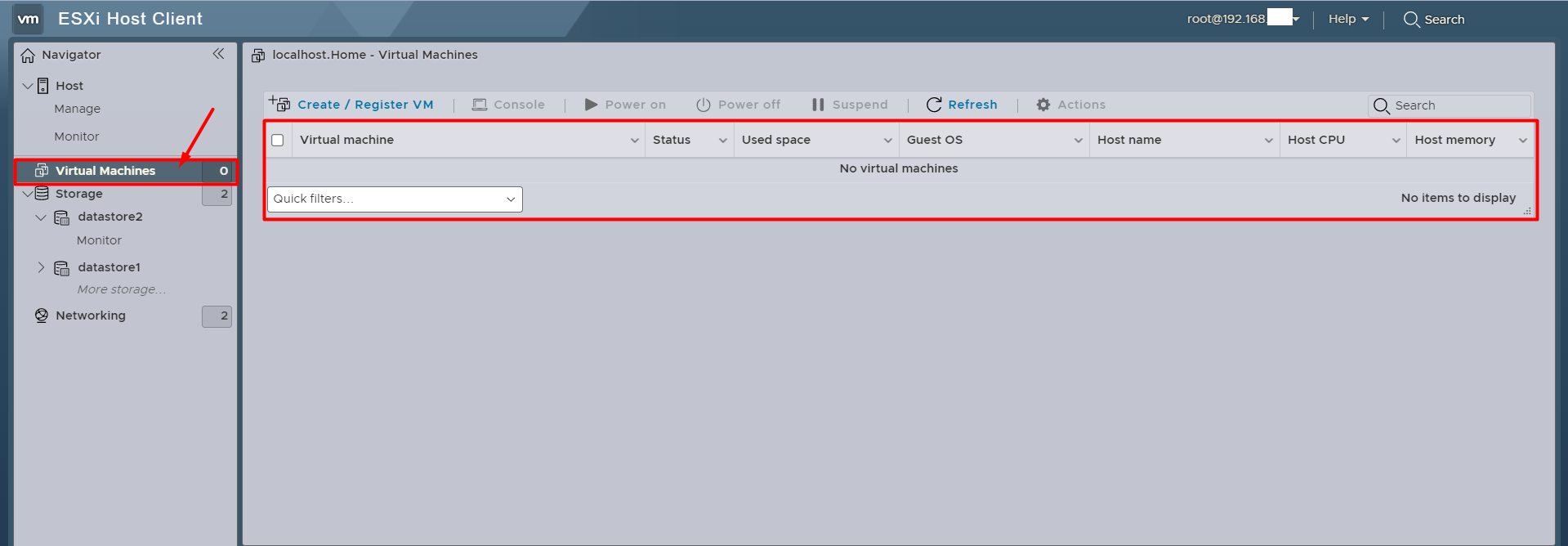
- Tiếp theo chọn vào phần Virtual Machines.
- Là nơi tạo ra các máy ảo chạy trên Esxi.
- Về phần này các bài viết hướng dẫn cài đặt máy trên ESXi mình sẽ chỉ rõ hơn.
Cảm ơn các bạn đã xem, chúc các bạn thành công !
nguyenkhangan